⚠️ İndirmeden önce okuyun. heybe-setup.exe dosyasına tıkladığınızda Windows güvenlik ekranı çıkabilir. Bu virüs değildir. Aşağıdaki adımları indirmeden önce inceleyin: Daha fazla bilgi → Yine de çalıştır.
1. Sistem gereksinimleri
| İşletim sistemi | Windows 10 veya Windows 11 (64 bit önerilir) |
|---|---|
| RAM | En az 4 GB (8 GB önerilir) |
| Disk alanı | En az 200 MB boş alan |
| İnternet | Kurulum ve kullanım için aktif bağlantı gerekir |
| Kurulum dosyası | heybe-setup.exe (yaklaşık 80–120 MB) |
2. Programı indirme
Deneme veya ödeme sonrası e-postanızı kontrol edin
Giriş bilgileriniz (firma kodu, kullanıcı adı, şifre) kayıt veya ödeme sonrası e-posta adresinize gönderilir. Gelen kutusu, spam ve promosyon klasörlerini kontrol edin.
Kurulum dosyasını indirin
heybeerp.com indirme sayfasından veya e-postanızdaki bağlantıdan heybe-setup.exe dosyasını indirin. Dosyayı masaüstüne veya İndirilenler klasörüne kaydedin.
İndirilen dosyaya çift tıklayın
Kurulum sihirbazı açılmadan önce Windows güvenlik ekranı gelebilir — bir sonraki adımda anlatıyoruz.
3. Windows güvenlik uyarısı (önemli)
Heybe ERP, AkyolSoft tarafından geliştirilen güvenli bir ticari yazılımdır. Windows, internetten indirilen programlarda aşağıdaki ekranı gösterebilir. Bu bir virüs uyarısı değildir.
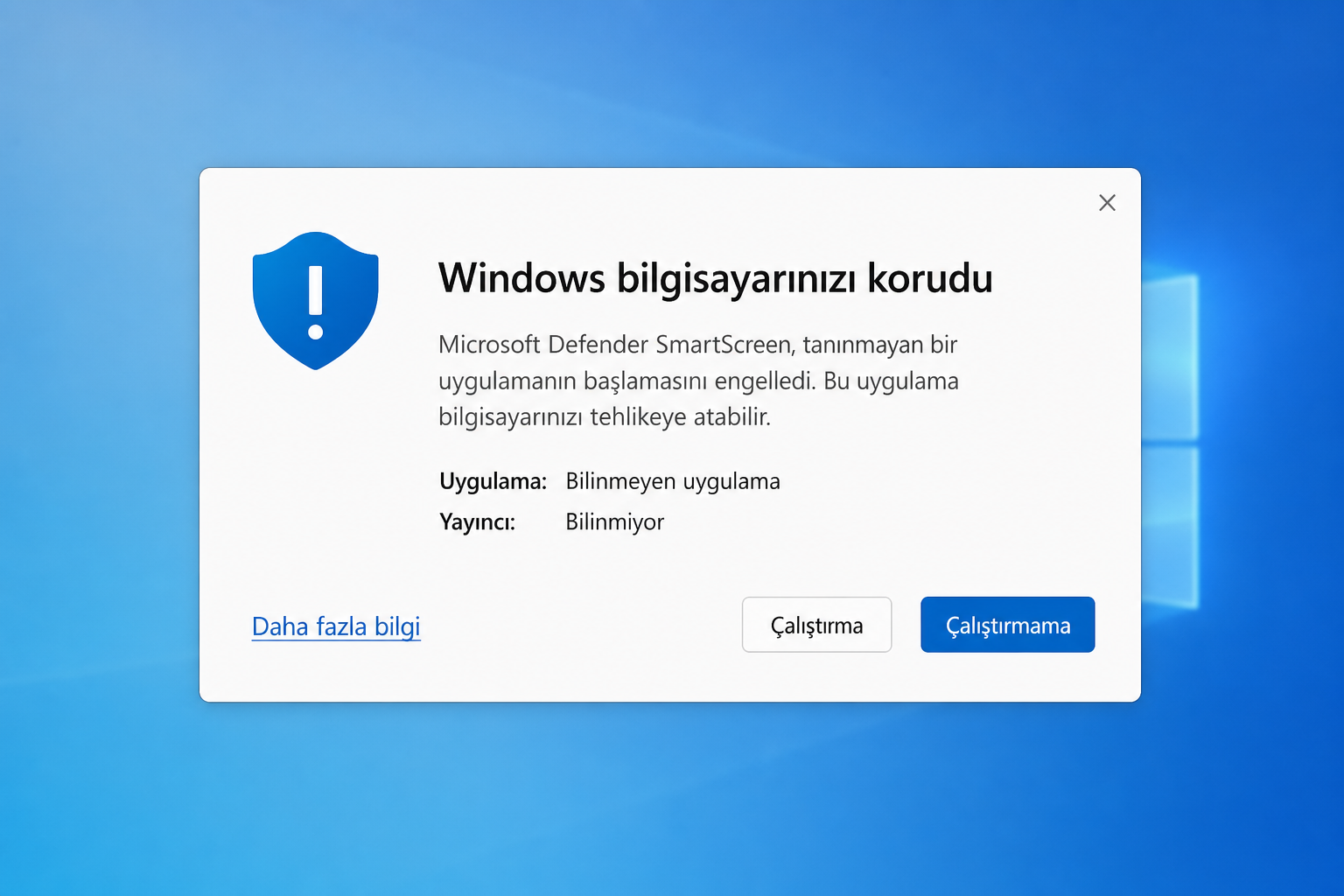
Ne yapmalısınız?
- Mavi renkli “Daha fazla bilgi” bağlantısına tıklayın.
- Altta beliren “Yine de çalıştır” düğmesine tıklayın.
- Kurulum sihirbazı normal şekilde açılacaktır.
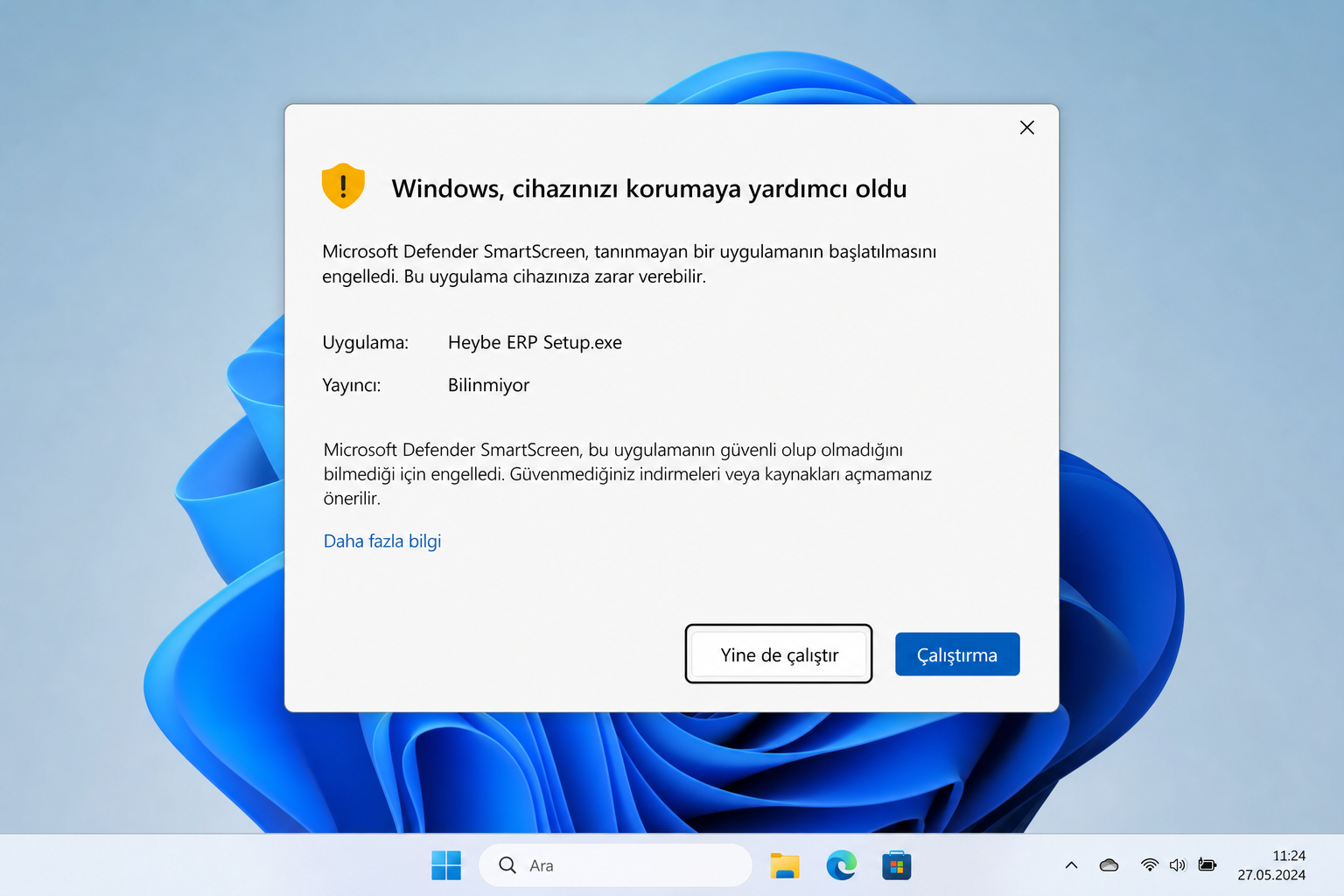
Neden bu uyarı çıkıyor? Windows, dijital imzalı ve yaygın olarak indirilen programlara otomatik güven verir. Heybe yeni yayınlandıkça bu uyarı zamanla azalır. Programınız güvendedir; indirme adresi yalnızca heybeerp.com olmalıdır.
4. Kurulum adımları
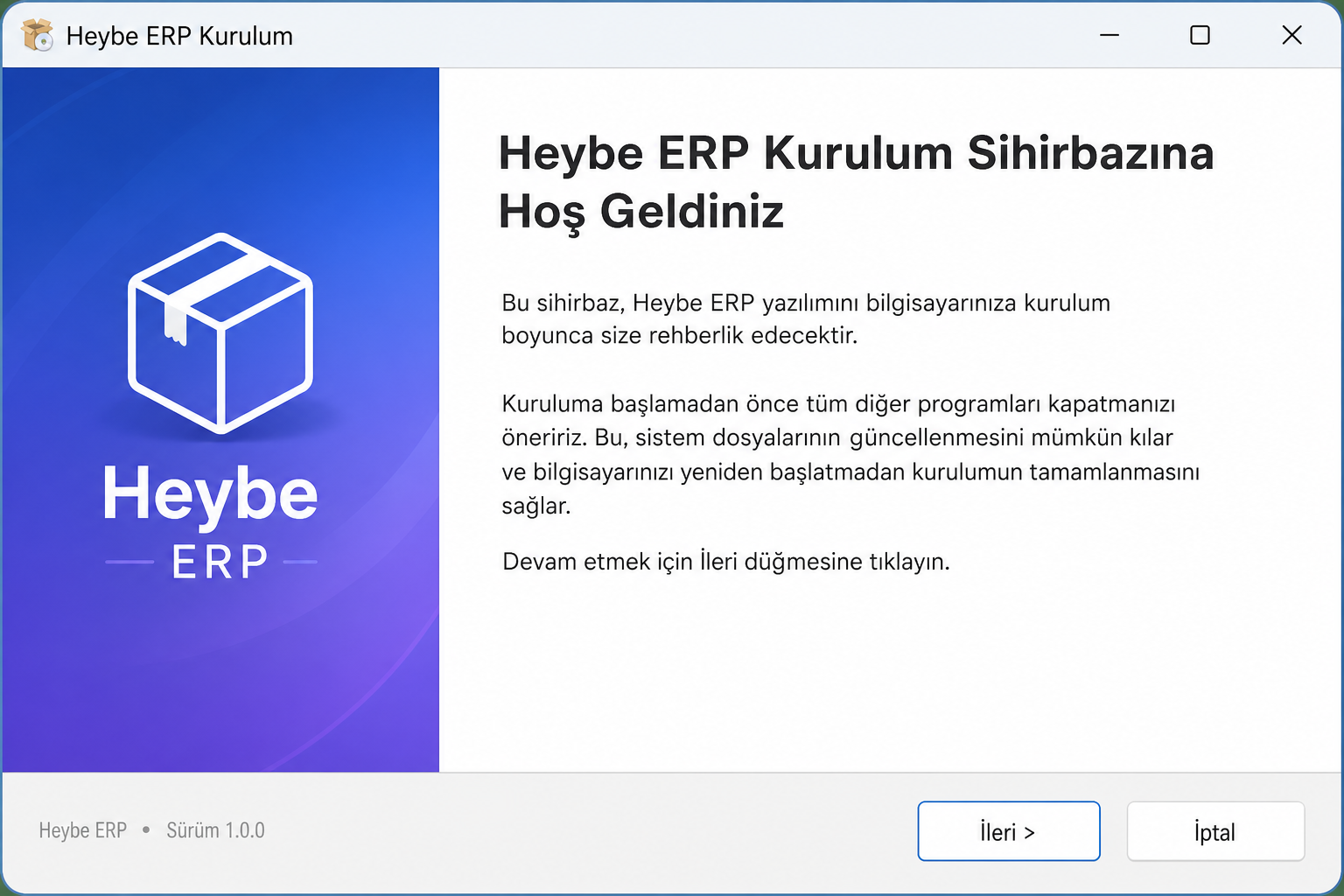
Kurulum sihirbazını başlatın
“Yine de çalıştır” dedikten sonra Heybe kurulum ekranı açılır. Dil: Türkçe.
Kurulum konumunu seçin (isteğe bağlı)
Varsayılan klasörü kullanabilir veya “Browse / Gözat” ile farklı bir dizin seçebilirsiniz.
Kurulumu tamamlayın
Install / Kur → işlem bitince Finish / Bitir. Masaüstü kısayolu oluşturulur.
Programı açın
Masaüstündeki Heybe ERP simgesine çift tıklayın veya Başlat menüsünden çalıştırın.
5. İlk giriş
Program açıldığında giriş ekranı gelir. E-postanıza gönderilen bilgileri girin:
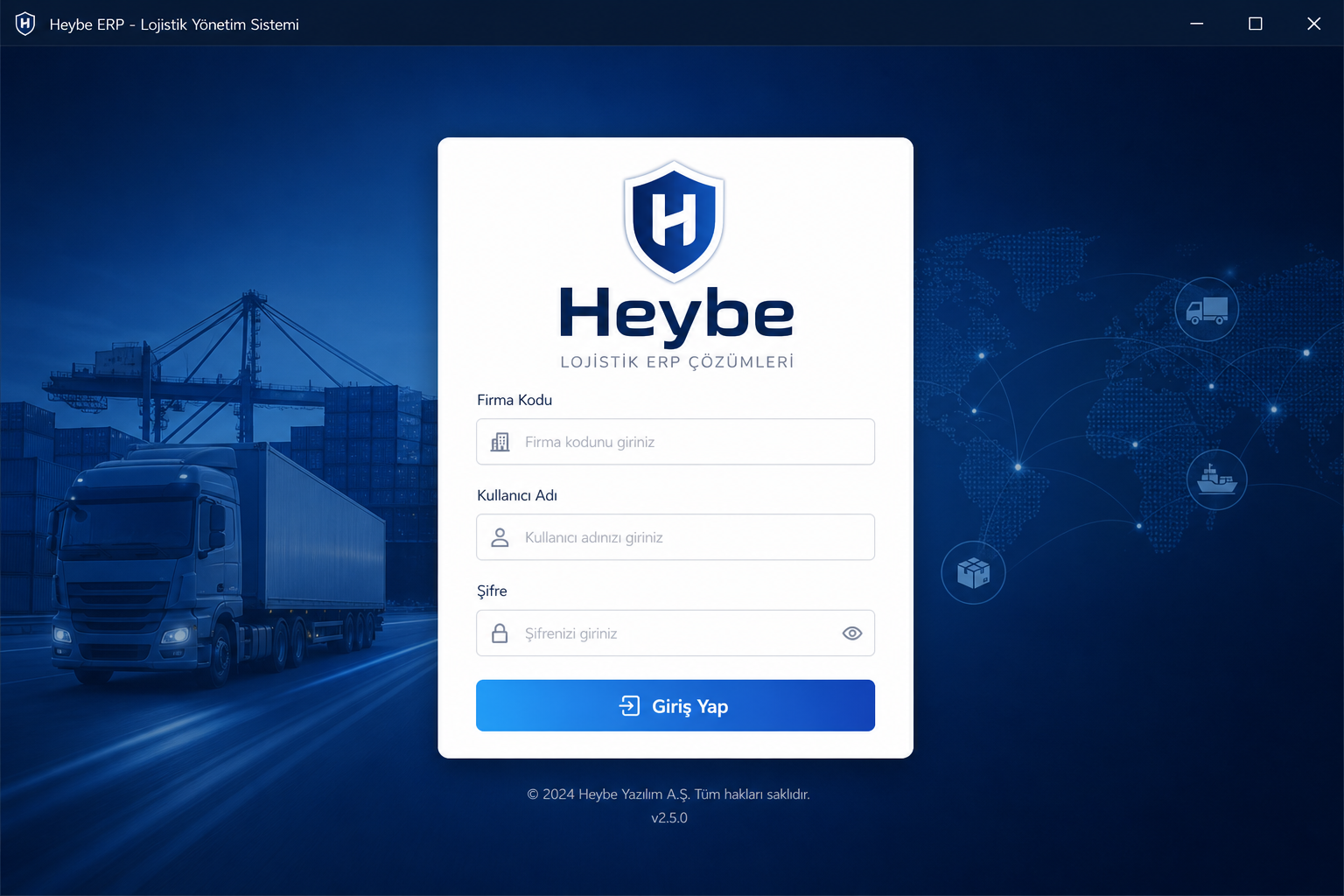
- Firma Kodu — örn.
DEMOveya size atanan kod - Kullanıcı Adı — yönetici hesabınız
- Şifre — e-postadaki geçici şifre (girişten sonra değiştirmeniz önerilir)
Deneme süreniz 30 gün boyunca tüm modüllere açıktır. Süre sonunda uygulama içinden veya web sitemizden abonelik yenileyebilirsiniz.
6. Güncelleme
Heybe, yeni sürüm çıktığında uygulama içinden güncelleme bildirimi gösterebilir. Güncellemeyi onayladığınızda program kendini yeniler. Manuel kurulum için yeni heybe-setup.exe dosyasını indirip mevcut sürümün üzerine kurabilirsiniz; verileriniz sunucuda saklanır.
7. Sık karşılaşılan sorunlar
“Windows bilgisayarınızı korudu” ekranı kapanmıyor
Önce Daha fazla bilgi, ardından Yine de çalıştır seçeneğini kullanın. Hâlâ açılmıyorsa dosyaya sağ tıklayıp Yönetici olarak çalıştır deneyin.
E-posta gelmedi
Spam / gereksiz klasörünü kontrol edin. 10 dakika içinde gelmezse info@akyolsoft.com.tr veya WhatsApp: 0531 994 27 75 ile iletişime geçin.
Giriş yapamıyorum
Firma kodunun büyük/küçük harf duyarsız olduğunu, kullanıcı adının doğru yazıldığını kontrol edin. İnternet bağlantınızın açık olduğundan emin olun.
Antivirüs programı engelliyor
Kurulum dosyasını güvenilir listesine ekleyin veya geçici olarak taramayı durdurun. İndirme kaynağının heybeerp.com olduğundan emin olun.
Kurulumda yardım mı lazım?
🕐 Hafta içi 09:00 – 18:00 (uzaktan bağlantı ile kurulum desteği verilir)